# Les Automations
Pour accéder à la vue Automations, cliquez sur **Automations** dans la barre de gauche.
Aperçu de la vue Automations
Une fois dans la vue Automations, vous pouvez visualiser toutes vos automations existantes et ajouter de nouvelles automations en suivant ces étapes :
1️⃣ Cliquez sur **Ajouter une automation**.
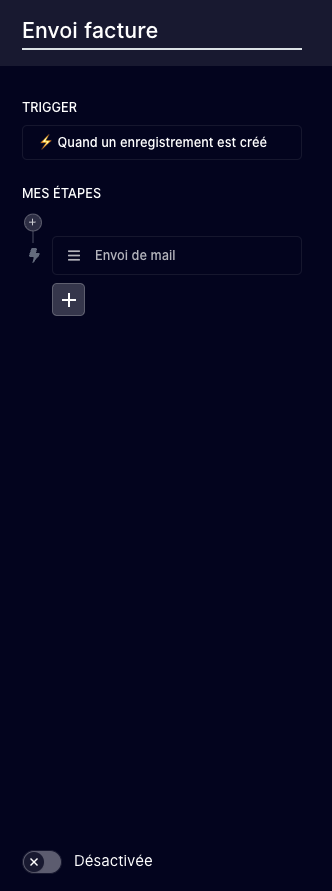
2️⃣ En haut à gauche de la pop-up, vous pouvez modifier le nom de votre automation en cliquant dessus. Choisissez un nom qui vous permettra de la retrouver facilement.
{% hint style="info" %}
Pour le bon fonctionnement de vos automations, assurez-vous de leur donner un nom unique
{% endhint %}
3️⃣ Choisissez le type de trigger pour votre nouvelle automation parmi :
* [Quand un enregistrement est créé](https://ksaar.gitbook.io/ksaar-documentation/les-automations/quand-un-enregistrement-est-cree) : l'automation est déclenchée lorsqu'un nouvel enregistrement est créé dans une table spécifique.
* [Quand un enregistrement est modifié](https://ksaar.gitbook.io/ksaar-documentation/les-automations/quand-un-enregistrement-est-modifie) : l'automation est déclenchée lorsque les données d'un enregistrement d'une table sélectionnée sont modifiées.
* [À une date prévue](https://ksaar.gitbook.io/ksaar-documentation/les-automations/a-une-date-prevue) : l'automation est déclenchée selon une planification définie par vous-même
* [Quand un Webhook est reçu](https://ksaar.gitbook.io/ksaar-documentation/les-automations/quand-un-webhook-est-recu) : l'automation est déclenchée lorsqu'un Webhook est reçu.
* [Quand un e-mail est reçu](https://ksaar.gitbook.io/ksaar-documentation/les-automations/quand-un-e-mail-est-recu) : l'automation est déclenchée lorsqu'un e-mail est reçu.
4️⃣ Ajoutez des [Actions](https://ksaar.gitbook.io/ksaar-documentation/les-workflows/creer-des-pages). Elles seront effectuées les unes à la suite des autres lors du déclenchement de l'automation.
Dans les paramètres de chacun des triggers, vous avez accès au toggle "**Je souhaite être averti par e-mail si cette automatisation échoue**".
S'il est activé, vous recevrez un mail à votre adresse e-mail Maker si l'automation a échoué.
Activez ce toggle pour recevoir un mail en cas d'erreur
### ✅ / ❌ Activer/Désactiver une automation
Pour mettre votre automation en fonctionnement, cliquez sur le toggle en bas à gauche de votre automation. L'automation est active lorsque le toggle est vert.
Exemple d'une automation activée
Si vous souhaitez arrêter votre automation, cliquez sur le toggle en bas à gauche de votre automation. L'automation est inactive lorsque le toggle est gris.
Exemple d'une automation désactivée
Vous avez aussi la possibilité d'activer et désactiver une automation directement depuis sa carte dans la vue d'ensemble des automations.
{% hint style="info" %}
Pour **modifier une automation**, elle doit être **inactive**.
{% endhint %}
### ▶️ Lancer une automation de test
Pour les automations qui se déclenchent [À une date prévue](https://ksaar.gitbook.io/ksaar-documentation/les-automations/a-une-date-prevue), vous avez la possibilité, dans les paramètres du trigger, de lancer une automation de test. Toutes les étapes de votre automation seront alors directement déclenchées.
Vue sur le bouton "Lancer une automation de test"
### 👀 Suivi des exécutions
{% hint style="info" %}
Afin de débugger facilement vos automations il est possible de consulter l'historique des exécutions ainsi que la file d'attente.
La documentation à ce sujet se trouve ici : [suivi-des-executions](https://ksaar.gitbook.io/ksaar-documentation/aller-plus-loin/suivi-des-executions "mention")
{% endhint %}