> For the complete documentation index, see [llms.txt](https://ksaar.gitbook.io/ksaar-documentation/llms.txt). Markdown versions of documentation pages are available by appending `.md` to page URLs; this page is available as [Markdown](https://ksaar.gitbook.io/ksaar-documentation/tutoriels/effectuer-un-export-en-masse-depuis-un-tableau.md).
# Effectuer un export en masse depuis un tableau
Ce cas d’usage vous permet de **réaliser un export en masse de fichiers** présents dans une table, sous la forme d’une **archive ZIP** téléchargeable via un lien public.\
Dans cet exemple, nous allons exporter plusieurs **comptes rendus de réunion** au format PDF à partir d’une table.
#### 📋 Étape 1 - Préparer vos données
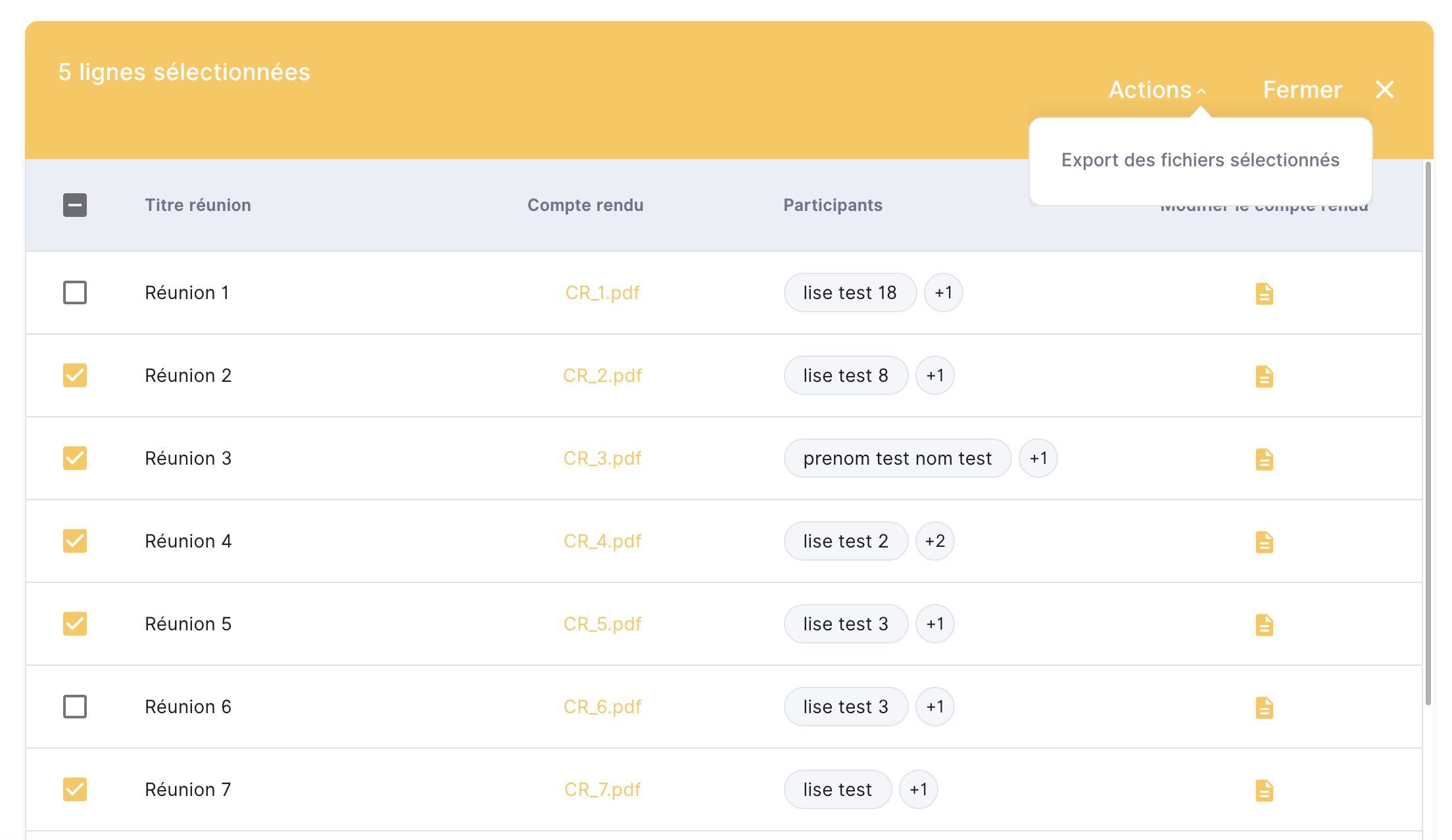
Dans votre base, vous disposez d’un **tableau contenant des enregistrements avec des fichiers**.\
Exemple : Table **Réunions** où chaque enregistrement contient un fichier PDF (le compte rendu de réunion).
Exemple d'un tableau de compte rendu de réunion
#### ⚙️ Étape 2 - Créer l’action personnalisée d’export
1️⃣ Créez une nouvelle [**action personnalisée**](/ksaar-documentation/laffichage-des-donnees/tableaux.md#actions-personnalisees-dans-un-tableau) dans votre tableau.\
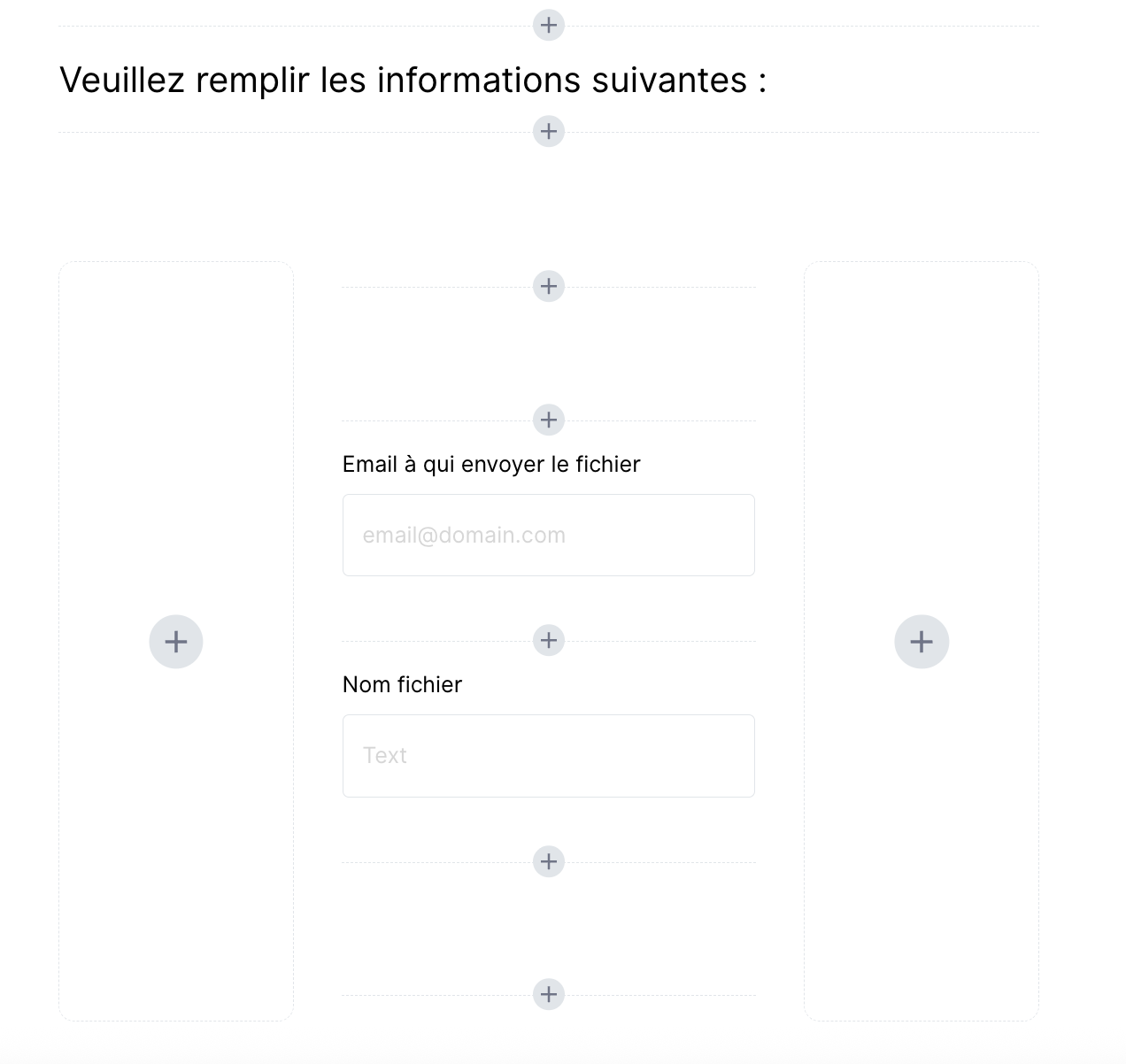
2️⃣ Dans la page de cette action, ajoutez :
* Un **champ e-mail** pour indiquer l’adresse du destinataire.
* Un **champ texte** pour définir le **nom du fichier ZIP**.
3️⃣ **Renommez la table** liée à cette action personnalisée, par exemple : *Export en masse – Tableau réunion*\
4️⃣ Dans cette table, **ajoutez un champ fichier**. Ce champ servira à stocker le ZIP généré.
#### 🪄 Étape 3 - Créer le Magic Link (téléchargement du ZIP)
Afin de faciliter le partage, nous allons créer un **workflow public** qui permettra de **télécharger le fichier ZIP** via un lien, plutôt que de l’envoyer directement par e-mail (les fichiers ZIP pouvant être volumineux).
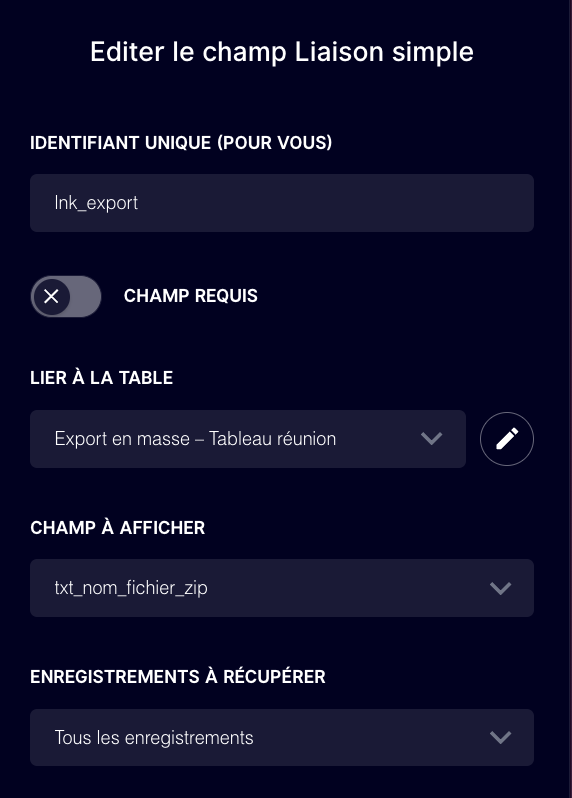
1️⃣ Créez une nouvelle **table “Lien du fichier ZIP”**.
2️⃣ **Liez cette table** à la table *Export en masse – Tableau* grâce à un champ liaison simple
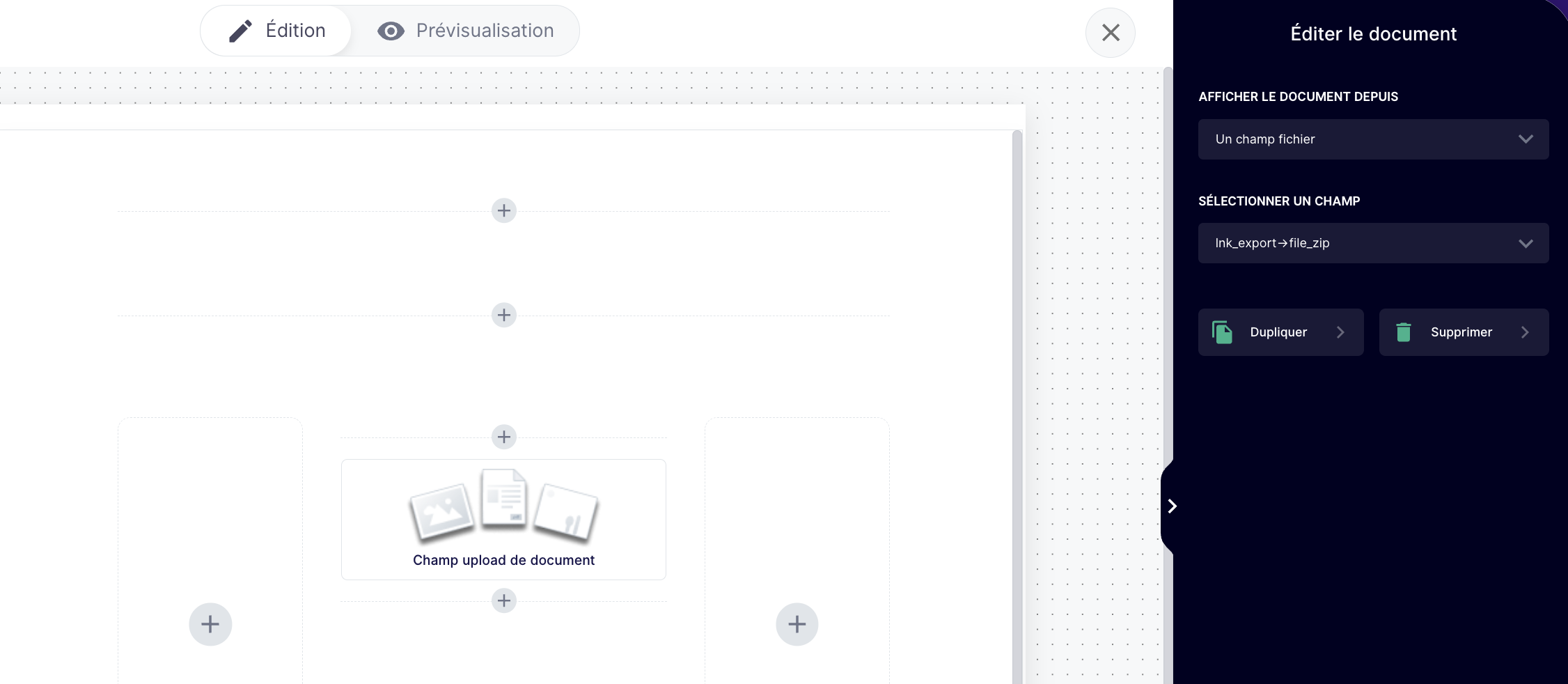
3️⃣ Dans votre workflow public, ajoutez une page qui affichera le fichier ZIP depuis le champ fichier lié grâce à un élément contenu basique **Document**.
#### ⚡ Étape 4 — Créer l’automation d’export
1️⃣ Créez une **automation** déclenchée **lorsqu’un enregistrement est créé** dans la table *Export en masse – Tableau*.\
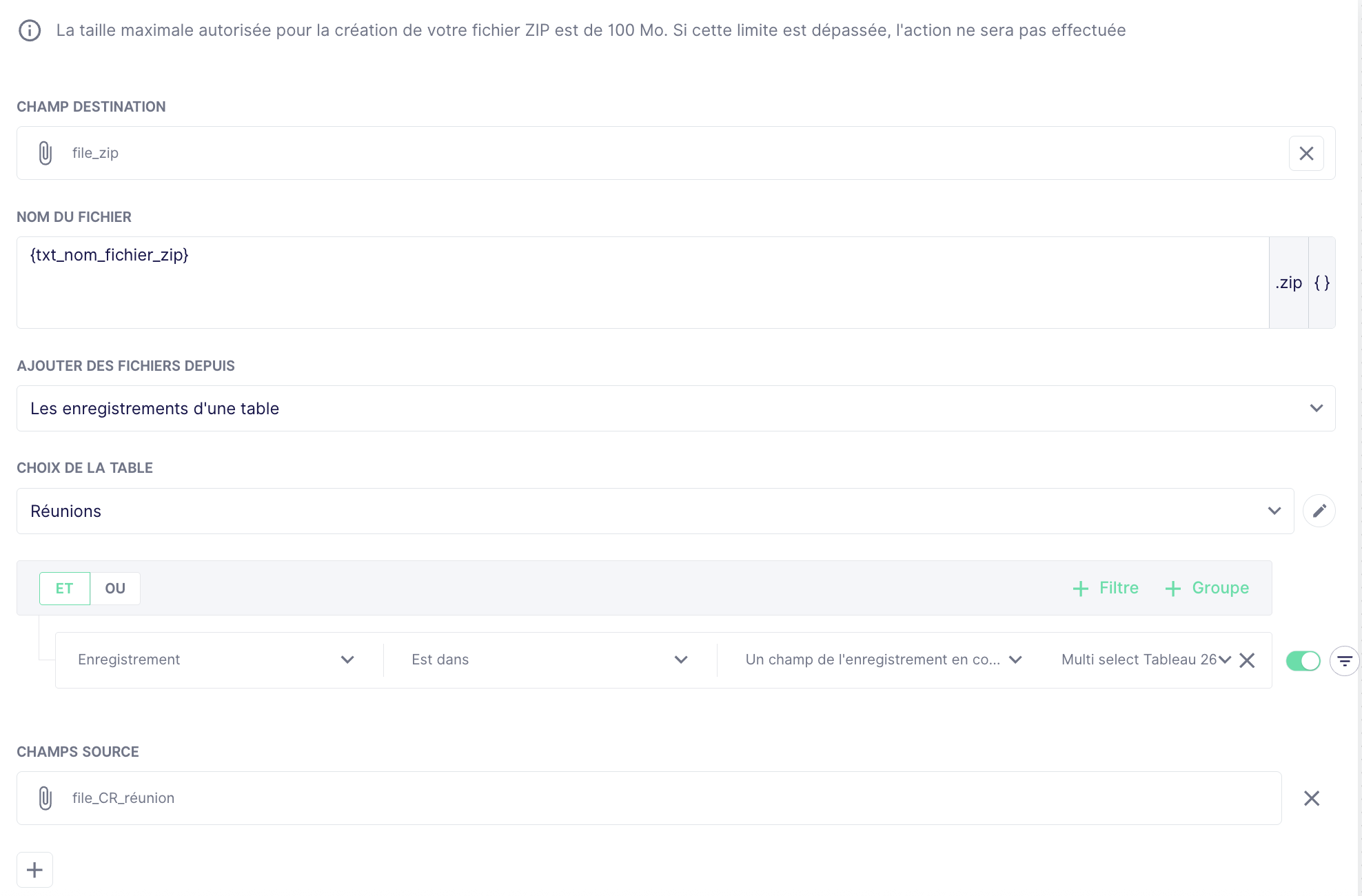
2️⃣ Ajoutez une **action “**[**Créer un fichier ZIP**](/ksaar-documentation/les-workflows/creer-des-pages/creer-un-fichier-zip.md)**”**.\
3️⃣ Paramétrez l’action :
* **Champ fichier de destination :** sélectionnez le champ fichier créé précédemment.
* **Nom du fichier ZIP :** ajoutez la variable correspondant au champ texte (nom du fichier).
* **Source des fichiers :** sélectionnez *Depuis les enregistrements d’une table*.
* **Table source :** choisissez la table **Compte rendu**.
* **Filtre des enregistrements :** filtrez pour **ne récupérer que les enregistrements sélectionnés** dans le tableau.
* **Champs fichiers à inclure :** choisissez le champ contenant vos fichiers PDF.
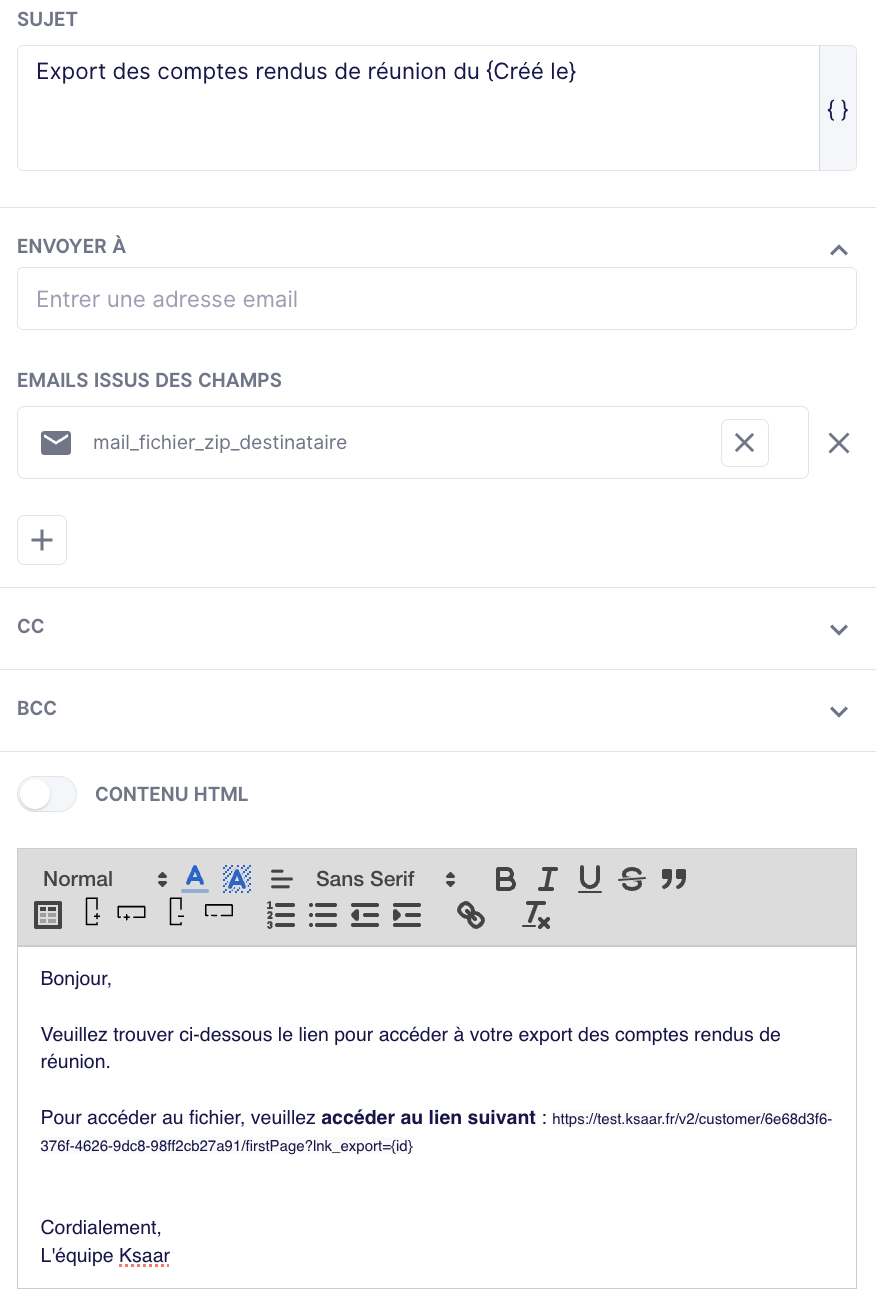
4️⃣ Ajoutez une action d’envoi d’e-mail contenant le **lien du workflow public** suivi de **l'id de l'enregistrement en cours** ([magic link](/ksaar-documentation/les-workflows/quest-ce-quun-parcours/workflow-public.md#magic-links))**.**
💡 Vous pouvez ainsi regrouper tous les fichiers souhaités en un seul fichier ZIP, prêt à être téléchargé.
---
# Agent Instructions
This documentation is published with GitBook. GitBook is the documentation platform designed so that both humans and AI agents can read, navigate, and reason over technical content effectively. Learn more at gitbook.com.
## Querying This Documentation
If you need additional information that is not directly available in this page, you can query the documentation dynamically by asking a question.
Perform an HTTP GET request on the current page URL with the `ask` query parameter, and the optional `goal` query parameter:
```
GET https://ksaar.gitbook.io/ksaar-documentation/tutoriels/effectuer-un-export-en-masse-depuis-un-tableau.md?ask=&goal=
```
`ask` is the immediate question: it should be specific, self-contained, and written in natural language.
`goal` is optional and describes the broader end goal you are ultimately trying to accomplish on behalf of the user. GitBook uses it to tailor the answer towards what is most useful for that goal.
The response will contain a direct answer to the question and relevant excerpts and sources from the documentation.
Use this mechanism when the answer is not explicitly present in the current page, you need clarification or additional context, or you want to retrieve related documentation sections.